Suche

Lexware Office – Einstieg in API

Themen

Lexware Office automatisieren mit Power Automate & Power Apps

Die Standardfunktionen von Lexware Office reichen oft weit – aber eben nicht immer. Sobald Abläufe individueller werden oder du deine Daten weiterverarbeiten möchtest, kommt man mit Bordmitteln schnell an Grenzen. Und genau hier kommt der Lexware-Office-Connector ins Spiel.

Mit der Verbindung zur Power Platform öffnet sich eine ganz neue Welt: Automatisierungen, eigene Apps, nahtlose Integration. In diesem Beitrag zeige ich dir praxisnah, was geht und wie du startest.

Warum API + Power Platform?

Die Public API von Lexware Office gibt dir direkten, strukturierten Zugriff auf deine Buchhaltungsdaten. Kein Export, kein Copy-Paste – einfach live. In Kombination mit der Power Platform bedeutet das:

  • Daten automatisiert weiterverarbeiten
  • Prozesse triggern statt manuell klicken
  • Eigene Apps bauen, die genau zu deinem Ablauf passen
  • Lexware Office in deine bestehende Microsoft-Welt integrieren

Kurz gesagt: Deine Buchhaltung wird Teil deiner Prozesslandschaft. 
Und nicht deren Ende.

Was du brauchst

Bevor du loslegen kannst, brauchst du ein paar Dinge:

  • Ein aktives Lexware-Office-Konto mit API-Zugriff
  • Eine Lizenz für Power Automate oder Power Apps
  • Zugriff auf Custom / Independent Publisher Connectoren

Schritt 1: API-Key erstellen

Der API-Key ist dein technischer Zugang. So bekommst du ihn:

1. Bei Lexware Office anmelden
2. Unter Einstellungen auf Erweiterungen – Weitere Apps – Public API gehen
3. Neuen API-Schlüssel erstellen klicken
4. Einen entsprechenden Namen vergeben (z. B. „Power Automate“)
5. Berechtigung auswählen 
6. Den Key sicher speichern (wie ein Passwort behandeln!)

Beachte das der Key nach einer gewissen Zeit abläuft.

Schritt 2: Verbindung in Power Platform einrichten

Jetzt wird’s konkret:

1. In Power Automate oder Power Apps unter „Daten > Verbindungen“ 
2. Neue Verbindung anlegen
3. „Lexoffice (Independent Publisher)“ auswählen
4. API-Key eingeben und speichern

Ab sofort kannst du in deinen Flows oder Apps auf Lexware-Daten zugreifen.

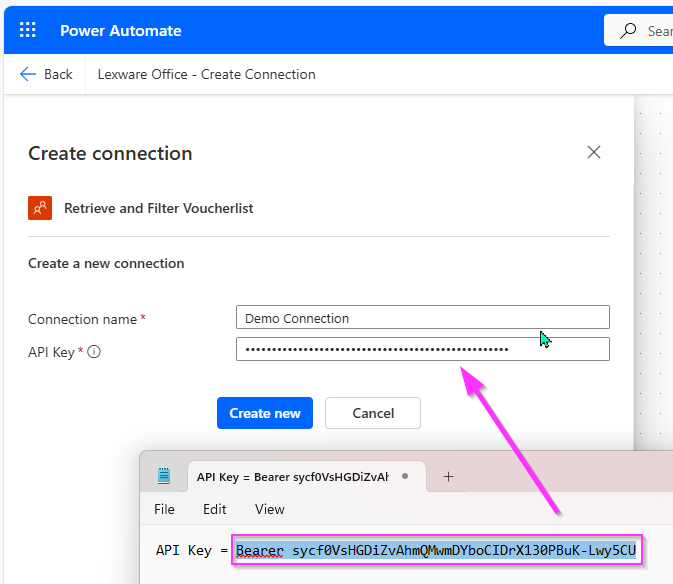
Connection in Power Automate erstellen
Wichtig: Achte zwingend darauf, Bearer vor deinen API-Schlüssel zu schreiben.


Connection in Power Apps erstellen

Was lässt sich automatisieren?

Hier ein paar realistische Use Cases:

Automatisierungen mit Power Automate

 
  • Neue Rechnung? Teams-Benachrichtigung senden
  • Rechnungseingang? Genehmigungsprozess starten
  • Kundenanlage? Mit anderen Systemen synchronisieren
  • Daten für Reports regelmäßig abholen

Eigene Apps mit Power Apps

  • Mobile App für Rechnungsübersichten
  • Kunden- oder Beleglisten für bestimmte Teams
  • Prüf- oder Freigabeoberflächen je nach Mitarbeiter und Berechtigung
  • Ergänzungen zu Standardmasken

Reporting & Auswertungen

Zusammen mit Power BI kannst du:

  • Eigene Kennzahlen berechnen
  • Daten automatisch aktualisieren
  • Reports ohne manuelles Eingreifen erstellen

Was nicht geht

Damit es keine Missverständnisse gibt: Der Einsatz des Connectors ersetzt nicht Lexware Office als zentrales Buchhaltungssystem. Die bestehende Buchhaltungslogik bleibt weiterhin maßgeblich und wird durch die Nutzung der API nicht umgangen oder verändert. Auch sind alle Schreibzugriffe bewusst kontrolliert und lassen sich nicht beliebig ausweiten. Ziel der Integration ist es nicht, Regeln auszuhebeln, sondern die vorhandenen Strukturen sinnvoll zu ergänzen, Abläufe zu automatisieren und die Nutzung in andere Systeme einzubinden. Es geht um Erweiterung, nicht um Umgehung.

Community

Entdecke deine Möglichkeiten

Wie es weitergeht

In den kommenden Beiträgen auf meinem Blog zeige ich dir unter anderem praxisnahe Umsetzungen mit der Lexware-API. Dazu gehören konkrete Flows zum abrufen aller Belege inkl. der Details, das anlegen von Artikeln. Ich zeige dir wie du Belege direkt über das Scannen an Lexware senden kannst. Oder auch wie du mit dem Iphone deine eigenen Automationen erstellst die nicht nur die Belege hochladen, sondern eben auch weitere Aufgaben abdecken. Du bekommst Best Practices zur API-Nutzung, typische Stolperfallen bei der Authentifizierung oder beim Datenmapping, sowie Ansätze für sinnvolle App-Architekturen. Es geht auch um Alltagsbeispiele: Wie du Kunden automatisch synchronisierst, wiederkehrende Rechnungen erstellst oder Buchhaltungsdaten in anderen Workflows weiterverwendest.

Mehr davon findest du unter:

Lexware Office /files

Dateien abrufen und hochladen – so einfach geht’s mit der API Du willst Belege nicht mehr manuell verwalten, sondern direkt per API in dein System holen oder hochladen? Genau dafür gibt es zwei praktische Endpunkte: Einen zum Herunterladen von Dokumenten wie Rechnungen, Quittungen oder E-Rechnungen – und einen zum Hochladen

Weiterlesen »

Lexware Office /contacts

Contacts Endpoint verstehen und effizient nutzen Wenn du mit Geschäftskontakten in Lexware Office arbeitest, ist der Contacts Endpoint Lexware Office der zentrale Einstieg. Dieser stellt dir sämtliche Informationen zu Kontakten bereit – egal ob Kunde, Lieferant oder beides. Hier bekommst du nicht nur Namen und Nummern, sondern auch Adressen, Ansprechpartner,

Weiterlesen »

Lexware Office /voucherlist

Mit dem voucherlist-Endpunkt Belege filtern Wenn du Belege per API effizient abrufen willst, ist der voucherlist-Endpunkt dein Einstiegspunkt. Hier bekommst du nicht nur eine paginierte Liste, sondern kannst auch gezielt nach Typ, Status, Zeitraum und mehr filtern. Egal ob Eingangsrechnung, Ausgangsrechnung oder Gutschrift – dieser Endpunkt liefert dir genau das,

Weiterlesen »

Lexware Office /articles

Artikelverwaltung per API: So nutzt du den Lexware-Endpunkt richtig Wenn du Artikel in Lexware programmatisch erstellen, lesen oder aktualisieren willst, dann ist der articles-Endpunkt dein Werkzeug der Wahl. Damit kannst du Produkte und Dienstleistungen in deinem System verwalten, die später in Belegen wie Angeboten oder Rechnungen verwendet werden. Klingt simpel?

Weiterlesen »

noch mehr interessante Beiträge

Nach oben scrollen