
MariaDB und phpMyAdmin
Wenn du Power Platform nutzt und ein Synology NAS bei dir rumsteht, dann liegt der Gedanke nahe, das NAS auch als Datenquelle zu verwenden. In diesem Artikel zeige ich dir, wie du MariaDB auf deinem Synology NAS zum Laufen bringst, damit du diese Datenbank mit Power Apps, Power Automate oder Power BI nutzen kannst.
Im ersten Schritt kümmern wir uns kurz um die Einrichtung von MariaDB in Kombination mit phpMyAdmin direkt auf dem NAS – inklusive ein paar grundlegender Voraussetzungen, die du prüfen solltest. Die Installation ist mit dem Synology Paketzentrum ziemlich schnell gemacht, aber ein paar Stolperfallen gibt es doch, gerade wenn’s später mit der Verbindung von außen klappen soll.
Das eigentliche Ziel ist aber, dir zu zeigen, wie du die Power Platform mit deiner eigenen SQL-Datenbank auf dem NAS sinnvoll einsetzen kannst. Dabei werde ich zum Arbeiten mit den Daten hauptsächlich auf HeidiSQL setzen – ein super Tool, wenn du Datenbanken managen willst, ohne gleich den großen SQL-Editor aufzumachen.
Also – los geht’s mit der Einrichtung, und dann schauen wir uns an, was Power Platform in Verbindung mit deinem eigenen kleinen SQL-Server alles draufhat.
HeidiSQL
Sobald MariaDB auf deinem Synology NAS läuft, brauchst du ein Tool, um komfortabel mit deiner Datenbank zu arbeiten. Und da kommt HeidiSQL ins Spiel.
HeidiSQL ist ein leichtgewichtiges, schnelles und kostenloses Tool, das dir erlaubt, Datenbanken visuell zu bearbeiten – Tabellen, Views, Daten, Abfragen, alles drin. Es funktioniert super mit MariaDB und MySQL, aber auch mit MS SQL und PostgreSQL. Für unsere Zwecke ist es perfekt, weil du damit easy die Struktur deiner Datenbank planen, Daten einfügen oder Abfragen testen kannst – ohne jede SQL-Zeile von Hand runterzuschreiben.
Ein weiterer Pluspunkt: Die Verbindung mit deiner Datenbank ist über verschiedene Wege möglich – lokal, per IP, oder eben auch über ODBC – was wir später noch brauchen, wenn es an Power BI oder Power Automate geht.
HeidiSQL einrichten – Login zur MariaDB auf dem NAS
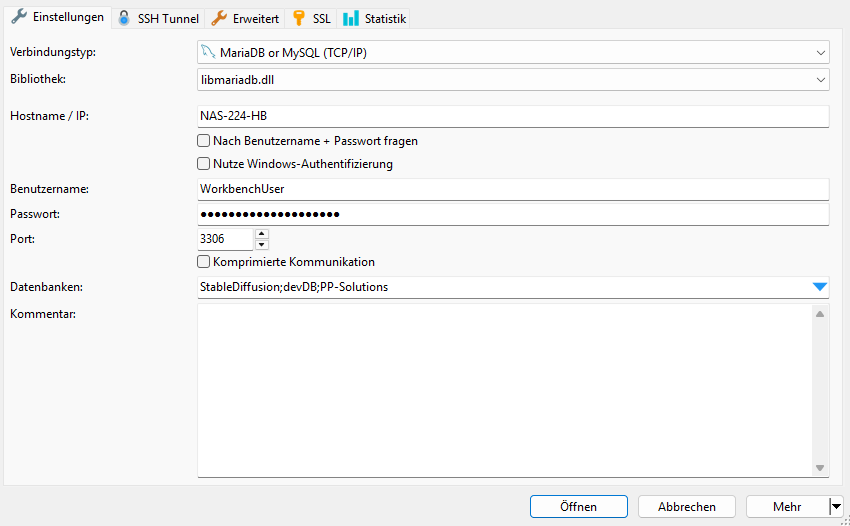
Wenn du HeidiSQL installiert hast, geht’s an die Verbindung. Öffne das Tool und leg dir eine neue Sitzung an:
- Als Netzwerktyp wählst du „MySQL (TCP/IP)“.
- Die Hostname/IP ist die IP-Adresse deines Synology NAS (z. B. 192.155.172.98).
- Als Benutzername trägst du den MariaDB-User ein, den du eingerichtet hast.
- Passwort dazu – fertig.
- Den Standard-Port 3306 musst du ggf. anpassen, je nachdem wie MariaDB auf deinem NAS konfiguriert ist.
Tipp: Falls du von außerhalb deines Heimnetzes zugreifen willst, musst du Portfreigaben im Router einrichten und auf Sicherheit achten – z. B. über VPN oder SSH-Tunnel.
Wenn die Verbindung klappt, kannst du mit HeidiSQL direkt auf die Datenbank zugreifen, Tabellen anlegen und vorbereiten – perfekt, um später mit Power Apps oder Power Automate Daten zu lesen oder zu schreiben.
ODBC einrichten
Damit Power BI oder Power Automate mit deiner MariaDB reden kann, brauchst du einen ODBC-Treiber. Der stellt quasi die Brücke zwischen der Datenbank und den Microsoft-Diensten her.
Und so richtest du den ein:
- Lade dir den MySQL ODBC 9.2 Unicode DriverConnector von der offiziellen runter (achte auf die richtige Version – 64bit, wenn du Power BI nutzt).
- Installiere den Connector auf deinem Rechner.
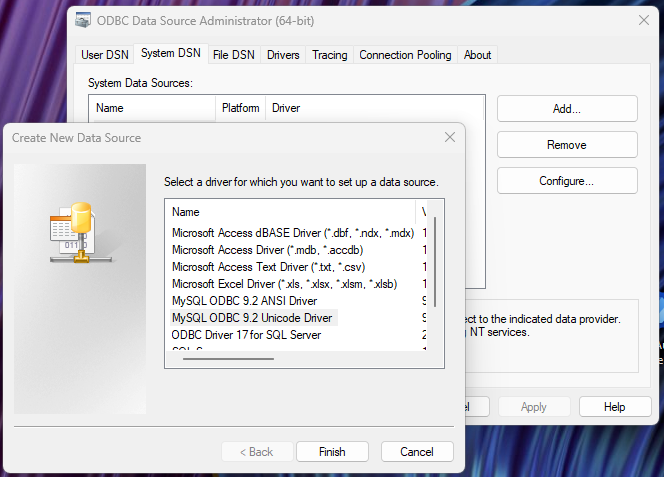
- Öffne in Windows die ODBC-Datenquellenverwaltung (Systemsteuerung > Verwaltung > ODBC).
- Unter „System-DSN“ legst du eine neue Quelle an.
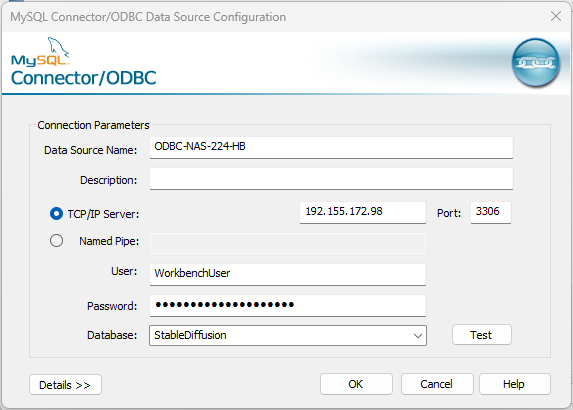
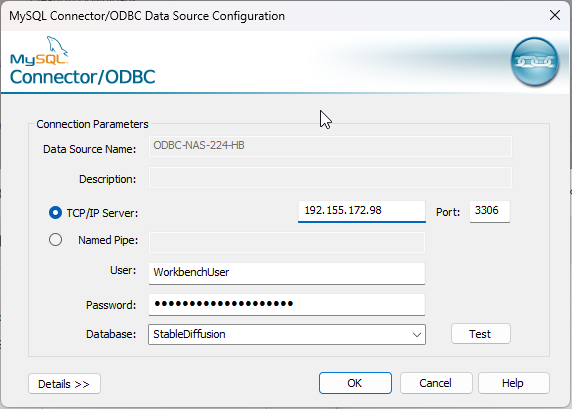
- Wähle „MySQL ODBC 9.2 Unicode Driver“ und gib die Verbindungsdaten ein:
- Server: wieder die IP deines NAS
- Port: 3306 (oder was du eingerichtet hast)
- Benutzername/Passwort
- Datenbankname (oder leer lassen, um später auszuwählen)
Nach dem Speichern kannst du diesen ODBC-Eintrag in Power BI oder anderen Tools direkt nutzen, um Daten zu importieren, Reports zu bauen oder Automatisierungen in Power Automate anzustoßen.
On-Premises Data Gateway – Die Brücke zwischen Power Platform und deinem NAS
Wenn du Power BI, Power Automate oder Power Apps nutzt und auf lokale Daten zugreifen willst – also z. B. eine MariaDB auf deinem Synology NAS –, kommst du um ein On-Premises Data Gateway nicht herum. Es ist quasi der Türöffner, damit die Power Platform mit lokalen Datenquellen sprechen kann, ohne dass du alles in die Cloud hochziehen musst.
Warum überhaupt ein Gateway?
Stell dir das Gateway als Mittler vor: Power BI (oder ein anderer Power-Dienst) läuft in der Cloud. Deine Datenbank aber – die MariaDB auf deinem NAS – steht in deinem lokalen Netzwerk. Ohne direkte Verbindung. Das Gateway übernimmt hier die Rolle eines „sicheren Vermittlers“. Es wird lokal installiert (z. B. auf einem Windows-Rechner im selben Netz wie das NAS), stellt die Verbindung zur Datenbank her und kommuniziert verschlüsselt mit der Power Platform. Ohne dieses Gateway sieht die Cloud-Plattform deine Datenbank schlicht nicht – du brauchst also immer diese Komponente, wenn du aus der Cloud auf lokale Datenquellen zugreifen willst.
Installation in Kurzform
Die Einrichtung ist relativ simpel. Du findest die vollständige Anleitung direkt bei Microsoft:
👉 Offizielle Anleitung – Microsoft Learn
Kurzfassung:
- Lade dir das Gateway von Microsoft herunter (Enterprise-Modus reicht in den meisten Fällen völlig aus).
- Installiere das Tool auf einem Windows-Rechner, der dauerhaft läuft – am besten im gleichen Netzwerk wie dein NAS.
- Melde dich nach der Installation mit deinem Microsoft-Konto an (das muss dasselbe Konto sein, mit dem du Power Platform nutzt).
- Lege dein Gateway fest, gib ihm einen Namen und ein Wiederherstellungskennwort.
- Nach erfolgreicher Registrierung ist das Gateway über Power BI, Power Apps oder Power Automate verfügbar.
Wichtig: Zugriff auf deine Datenbank einrichten
Damit das Gateway auf deine MariaDB zugreifen kann, musst du sicherstellen, dass ODBC auf dem Rechner funktioniert (siehe vorheriger Artikel). In Power BI oder Power Automate konfigurierst du dann die Verbindung zur Datenbank über das Gateway – z. B. als „ODBC-Datenquelle“, die mit dem installierten Treiber arbeitet.
Fazit
Das On-Premises Data Gateway ist ein essenzielles Bauteil, wenn du mit Power Platform auf lokale Systeme zugreifen willst. Die Einrichtung dauert keine zehn Minuten, bringt dir aber die volle Power der Cloud – ohne deine Daten zwingend aus dem Haus geben zu müssen.
Power BI verbinden
Du hast deine MariaDB auf dem Synology NAS am Laufen, das Gateway ist eingerichtet – jetzt willst du Power BI dazu bringen, auf deine Daten zuzugreifen? Dann ist der nächste Schritt die Verbindung über ODBC. Power BI selbst hat keinen direkten MariaDB-Connector, aber mit dem richtigen ODBC-Treiber klappt das zuverlässig.
Bevor du Power BI startest, stell sicher, dass du den MySQL ODBC 9.2 Unicode Driver korrekt installiert hast (64bit-Version, wenn du Power BI Desktop nutzt). Die Datenquelle muss in der Windows-ODBC-Verwaltung unter „System-DSN“ eingerichtet sein – siehe vorheriger Artikel, falls du da noch Hilfe brauchst.
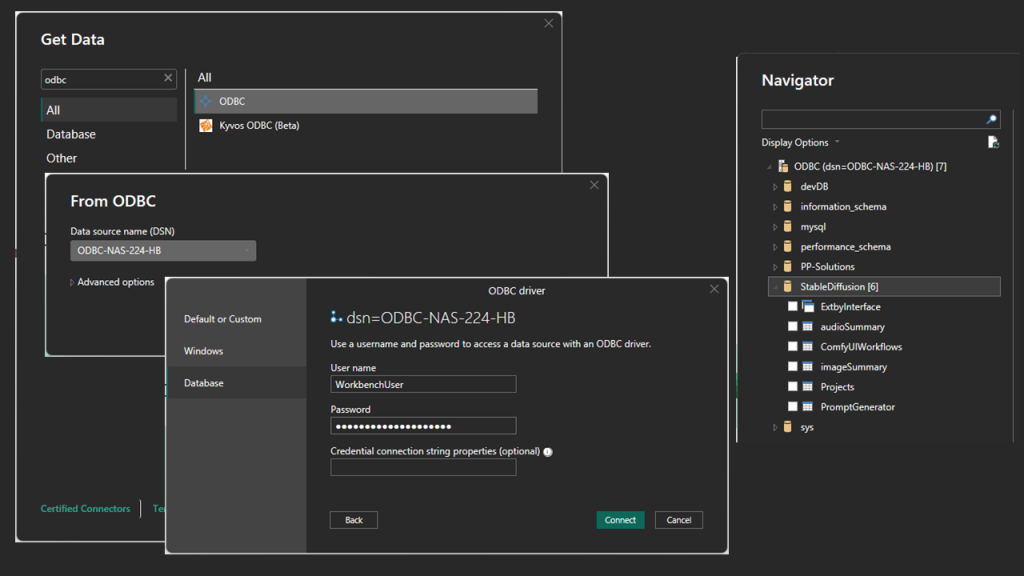
Starte Power BI Desktop und wähle im Startbildschirm „Daten abrufen“ → „ODBC“.
Im nächsten Schritt:
- Wähle aus der Liste deine eingerichtete System-DSN aus
- Falls du keine DSN erstellt hast, kannst du auch direkt eine Verbindung per Verbindungszeichenfolge (DSN=Name…) herstellen
- Gib bei Bedarf deine Anmeldedaten ein (MariaDB-User + Passwort)
- Dann bekommst du die Liste der verfügbaren Tabellen
Jetzt kannst du entweder direkt Daten importieren oder im DirectQuery-Modus arbeiten – je nachdem, ob du Live-Zugriff brauchst oder nicht.
Einrichten der Gateway und cloud connections
Du hast deine Verbindung in Power BI über ODBC erfolgreich aufgebaut und alles läuft lokal wunderbar. Doch spätestens wenn du deinen Bericht im Power BI Service veröffentlichst, brauchst du das On-Premises Data Gateway – ohne das bekommt Power BI in der Cloud keinen Zugriff auf deine lokale MariaDB auf dem NAS.
Das Gateway ist dabei die Brücke zwischen deinem Rechner (bzw. NAS) und dem Power BI-Dienst in der Cloud. Es läuft als Windows-Dienst und stellt sicher, dass die Datenverbindung sicher, verschlüsselt und stabil funktioniert – ganz ohne dass du deine Datenbank irgendwie ins Internet hängen musst.
So richtest du das Gateway richtig ein
Bevor du dein Gateway in Power BI aktiv einsetzt, solltest du unbedingt prüfen, ob das Gateway korrekt eingebunden und freigegeben ist – sonst klappt der automatische Daten-Refresh nicht, selbst wenn technisch alles sauber eingerichtet ist.
Dazu gehst du im Power BI Web-Portal wie folgt vor:
- Öffne den Power BI Service im Browser
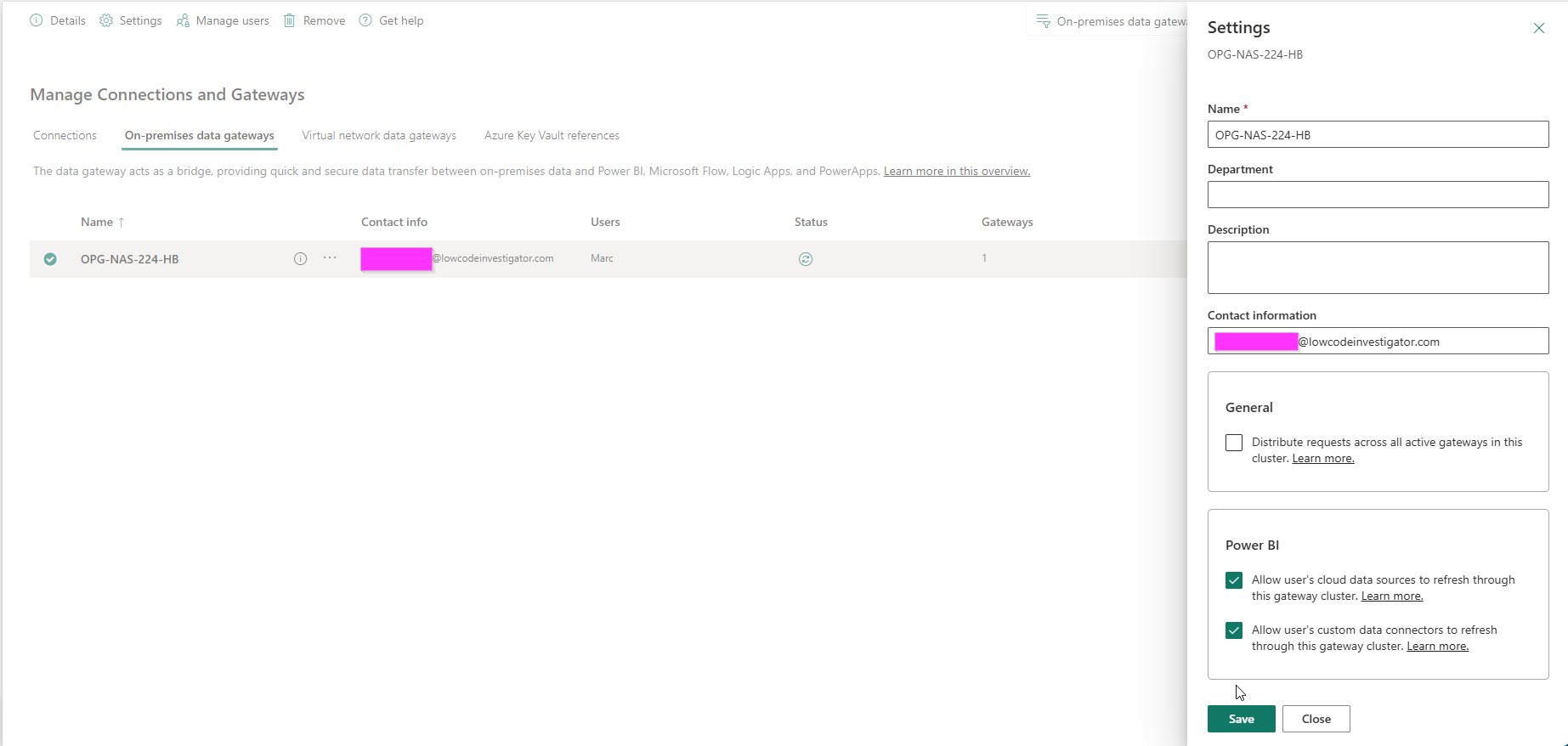
- Navigiere zu „Einstellungen“ (Zahnrad oben rechts) → „Manage connections and gateways“
- Wechsle in den Reiter „On-premises data gateways“
Hier siehst du alle Gateways, die deinem Konto zugeordnet sind. Jetzt wählst du dein eingerichtetes Gateway aus – z. B. das, das du für deine ODBC-Verbindung zur MariaDB verwendet hast.
Wichtig: In den Einstellungen findest du die Liste der Benutzer, die das Gateway verwenden dürfen. Stelle sicher, dass dein Konto (oder das deiner Kollegen) hier eingetragen ist – und zwar mit den entsprechenden Berechtigungen. Nur so kannst du später in einem veröffentlichten Bericht den automatischen Refresh aktivieren.
Erst wenn dein Benutzer Zugriff auf das Gateway hat, kannst du unter „Datenquellen“ im gleichen Menü deine ODBC-Verbindung einrichten und die Refresh-Optionen für deinen Power BI-Bericht aktivieren.
Um eine ODBC-Verbindung im Power BI Service korrekt anzulegen, öffnest du zunächst das Web-Portal und klickst oben rechts auf das Zahnrad-Symbol, dann auf „Manage connections and gateways“. Dort wechselst du in den Reiter „Connections“ und klickst auf „+ New“, um eine neue Verbindung zu erstellen. Vergib einen eindeutigen Namen und wähle das On-Premises Data Gateway aus, das du zuvor eingerichtet hast. Als Datenquellentyp stellst du ODBC ein und trägst den Connection String exakt so ein, wie du ihn auch lokal in Power BI Desktop verwendet hast – etwa DSN=ODBC-NAS-224-HB;.
Als Authentifizierungsmethode wählst du Basic und gibst deinen MariaDB-Benutzernamen und das zugehörige Passwort ein. Optional kannst du noch den Datenschutzlevel setzen, z. B. „Organizational“. Mit einem Klick auf „Create“ wird die Verbindung angelegt und getestet. Sobald alles erfolgreich ist, steht dir die Connection für Datenmodelle und geplante Refreshes im Power BI Service zur Verfügung.
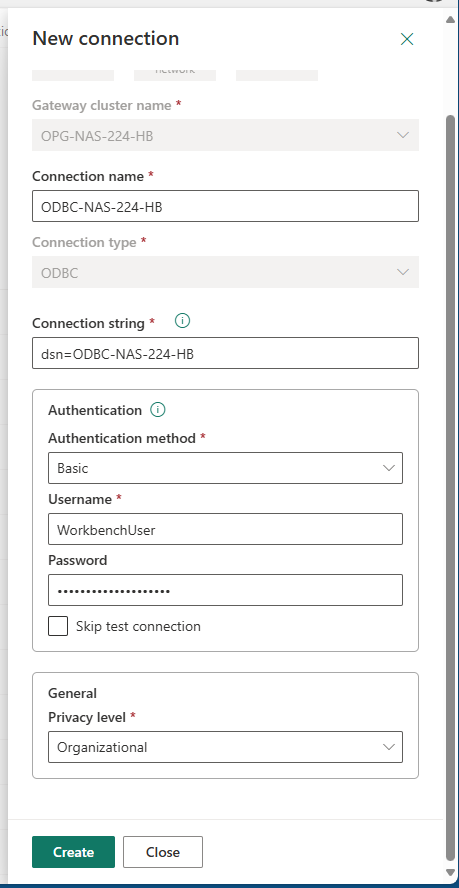
Wenn alles richtig eingerichtet ist – Gateway, Connection String, Authentifizierung – siehst du am Ende eine übersichtliche Anzeige deiner Verbindung im Power BI Service. Das Gateway ist verknüpft, der Verbindungstest wurde erfolgreich durchgeführt, und die Datenquelle ist jetzt bereit für geplante Aktualisierungen und den Einsatz in deinen Berichten.
Das folgende Bild zeigt dir, wie es im Idealfall aussieht, wenn alles korrekt konfiguriert wurde – genau so sollte deine ODBC-Verbindung im Power BI Service dargestellt werden. Damit steht deinem automatisierten Datenzugriff auf die MariaDB über ODBC nichts mehr im Weg.

Power Apps Dataflows
Wenn du deine Daten aus der MariaDB dauerhaft und sauber in Power Apps nutzen willst, ist ein Dataflow genau das richtige Tool. Es erlaubt dir, deine Daten per ODBC einzubinden, zu transformieren, zu filtern und dann in einem Dataverse-Tabellenformat bereitzustellen
Ein Dataflow ist im Prinzip eine automatisierbare ETL-Strecke (Extract, Transform, Load) innerhalb der Power Platform. Du kannst darüber Daten aus verschiedensten Quellen – unter anderem per ODBC – regelmäßig importieren, bereinigen und dann z. B. in einer SharePoint-Liste, SQL-DB oder im Dataverse bereitstellen.
Das macht total Sinn, wenn du z. B.:
- Rohdaten aus der MariaDB regelmäßig aktualisieren willst
- Daten für mehrere Apps gleichzeitig bereitstellen willst
- Transformationen (Join, Filter, Spaltenberechnung) vor dem Import machen möchtest


Nachdem du deine ODBC-Verbindung ausgewählt hast, kannst du direkt Tabellen oder Views aus deiner MariaDB auf dem NAS einbinden. Im nächsten Schritt geht’s an die Transformation der Daten – das fühlt sich an wie Power Query in Excel. Du kannst Spalten umbenennen, Datenformate anpassen, Zeilen filtern, neue berechnete Spalten hinzufügen oder doppelte Einträge entfernen – also alles, was du brauchst, um deine Daten für die Weiterverarbeitung aufzubereiten.
Sobald deine Transformationen fertig sind, werden die Daten ausschließlich in Dataverse gespeichert. Eine Zielauswahl wie SharePoint oder SQL gibt es im Dataflow für Power Apps nicht – Dataverse ist hier die zentrale Datenplattform. Das hat den Vorteil, dass du die importierten Daten direkt in Model-Driven Apps, Canvas Apps oder Power Automate weiterverwenden kannst.
Zusätzlich kannst du einen Zeitplan für die Aktualisierung einrichten – z. B. täglich, stündlich oder manuell, je nachdem, wie oft deine Daten sich ändern und wie aktuell du sie brauchst. Aber bedenke das dein Server zu der Zeit auch laufen muss, wenn er natürlich aus ist um Strom zu sparen, ist er auch nicht erreichbar wenn die Automatisierung Zugriff benötigt.
Wichtig zu wissen: Es handelt sich um einen statischen Import, keine Live-Verbindung. Das heißt, du solltest besonders auf korrekte Datentypen achten – MariaDB ist da oft etwas großzügiger als Dataverse. Und bei größeren Datenmengen solltest du bereits im Dataflow filtern und aufräumen, damit die Performance stimmt und du nur das importierst, was du wirklich brauchst.
Fazit: Mit Dataflows bringst du deine MariaDB-Daten zuverlässig und strukturiert nach Dataverse. Das Ganze läuft über ODBC, abgesichert durch das Gateway – eine saubere Lösung, um lokale Datenquellen mit der Power Platform zu verbinden und flexibel in deinen Apps oder Automationen zu nutzen.
Power Automate Desktop
Wenn du Power Automate Desktop einsetzt, hast du eine starke Low-Code-Plattform direkt auf deinem Rechner. Und der Clou: Mit der „Open SQL Connection“-Aktion kannst du direkt auf deine MariaDB-Datenbank auf dem NAS zugreifen – ganz ohne Gateway, Cloud oder Zusatzmodule. Solange der Rechner im selben Netzwerk ist und ODBC funktioniert, klappt das super.
In Power Automate Desktop nutzt du die Aktion „Open SQL connection“. Dort trägst du als Connection String z. B. folgendes ein:
- Provider=MSDASQL.1: Standard für ODBC-Verbindungen
- DSN=ODBC-NAS-224-HB: Das ist der Name deiner eingerichteten ODBC-Quelle
- UID / USER: Der Benutzername, mit dem du dich an MariaDB anmeldest
- SERVER / PORT: IP und Port deines NAS
- PASSWORD={${pw}}: das Passwort wird über die Variable pw übergeben
- Extended Properties: Dort stecken alle Details zur Verbindung drin
- Initial Catalog: Die Datenbank, mit der gearbeitet werden soll
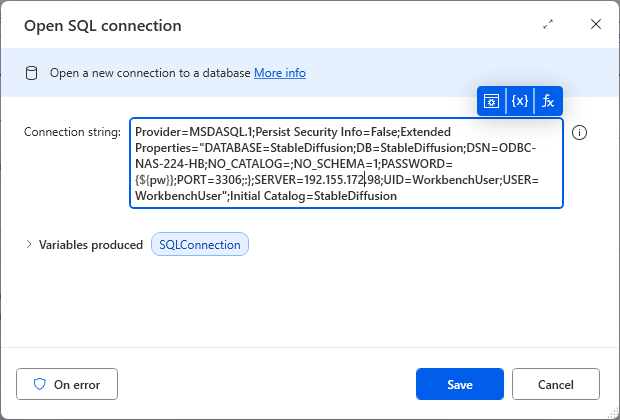
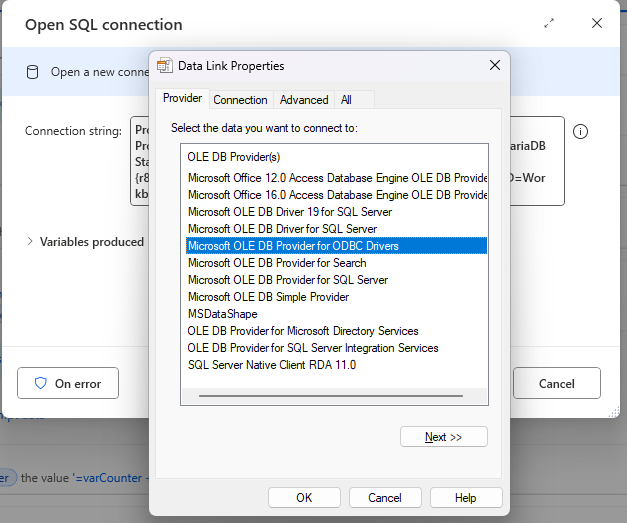
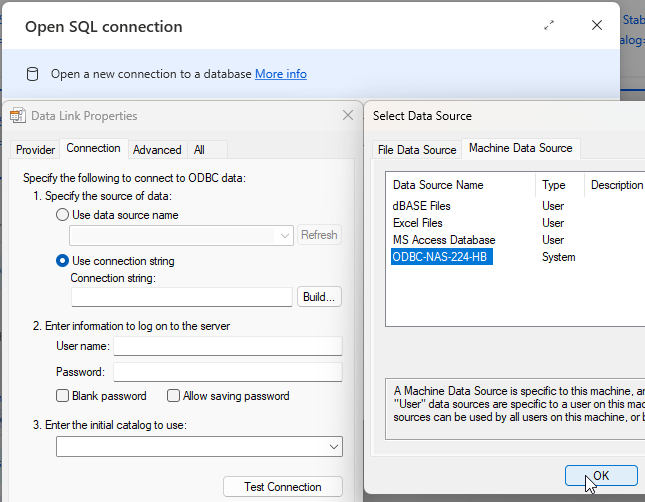
Wenn dir das Hantieren mit Connection Strings zu nervig ist oder du sicherstellen willst, dass wirklich alles korrekt gesetzt ist, kannst du die SQL-Verbindung in Power Automate Desktop auch grafisch über die Data Link Properties zusammenklicken.
So gehst du vor:
- Open SQL Connection einfügen
In deinem Flow ziehst du die Aktion „Open SQL connection“ rein. - Wähle „Use Connection String“ aus, aber klicke dann auf „Build…“
- Im neuen Fenster „Data Link Properties“:
- Gehe zuerst auf den Reiter „Provider“
- Wähle dort „Microsoft OLE DB Provider for ODBC Drivers“ aus
- Klicke auf „Next“
- Unter „Connection“:
- Aktiviere „Use data source name“
- Klicke dann auf „Machine Data Source“
- Jetzt wählst du deine eingerichtete ODBC-Verbindung aus (z. B. „ODBC-NAS-224-HB“)
- Gib deine Anmeldedaten ein (MariaDB-Benutzer und Passwort)
- Klicke auf „Test“ – wenn alles passt, bekommst du eine Erfolgsmeldung
- Bestätige alle Fenster mit OK – Power Automate Desktop schreibt dir jetzt automatisch den kompletten Connection String in das Feld
Das ist besonders praktisch, weil du damit Fehler beim manuellen Zusammenbauen des Connection Strings vermeidest und sofort testen kannst, ob die Verbindung sauber steht.
Dein Synology NAS wird Teil der Power Platform
Wenn du Power Platform ernsthaft einsetzen willst, lohnt es sich, die eigene Infrastruktur sinnvoll einzubinden – und genau das haben wir hier getan: Eine MariaDB auf dem Synology NAS wird dank ODBC, Gateway und den richtigen Tools zur vollwertigen Datenquelle für Power BI, Power Apps, Power Automate und Power Automate Desktop.
Du hast gelernt, wie du MariaDB auf dem NAS installierst, mit HeidiSQL verwaltest, über ODBC verfügbar machst und über das On-Premises Data Gateway sicher mit der Cloud verbindest. In Power BI sorgt das für automatisierte Berichte mit aktuellem Datenstand. In Power Apps hilft dir ein Dataflow dabei, strukturierte Daten ins Dataverse zu bringen – ganz ohne Live-Zugriff, dafür aber regelmäßig aktualisiert und zentral verfügbar. Und mit Power Automate Desktop kannst du komplett lokal arbeiten, ohne Cloud-Abhängigkeit – ideal für automatisierte Aufgaben im eigenen Netzwerk.
Klar, es gibt ein paar technische Hürden, gerade bei der Einrichtung des Gateways und der richtigen Authentifizierung im Power BI Service. Aber wenn du das einmal sauber aufgesetzt hast, profitierst du langfristig: von zuverlässigen Datenverbindungen, flexiblen Automatisierungen und der Möglichkeit, deine vorhandene Hardware – wie das Synology NAS – clever in die Microsoft-Welt zu integrieren.
Also: Ein bisschen Setup-Arbeit, ein paar Konfigurationen – und du machst dein NAS zur leistungsfähigen Datenzentrale für moderne Low-Code-Projekte. Wie findest du das?