
Sie sehen gerade einen Platzhalterinhalt von YouTube. Um auf den eigentlichen Inhalt zuzugreifen, klicken Sie auf die Schaltfläche unten. Bitte beachten Sie, dass dabei Daten an Drittanbieter weitergegeben werden.
Mehr InformationenDu möchtest aus Power Apps oder Power Automate eine E-Mail mit Anhang versenden – und kämpfst mit Base64, HTML oder fehlenden Dateien? Genau das zeige ich dir in diesem Artikel Schritt für Schritt.
Das Versenden von E-Mails gehört zu den häufigsten Anwendungsfällen in der Microsoft Power Platform – besonders wenn Daten direkt aus einer Power Apps Anwendung heraus verarbeitet oder automatisiert versendet werden sollen.
Sobald jedoch Anhänge ins Spiel kommen, wird es schnell komplex: Dateien müssen korrekt verarbeitet und schließlich über den Outlook Connector zuverlässig versendet werden. Noch anspruchsvoller wird es, wenn zusätzlich eine formatierte HTML-E-Mail erstellt oder Anhänge sogar im HTML-Inhalt dargestellt werden sollen.
In diesem Artikel zeige ich dir zwei zentrale Ansätze: Zum einen, wie du E-Mails direkt aus Power Apps heraus versendest, und zum anderen, wie du dies über Power Automate mit der Aktion „Send an email (V2)“ umsetzt. Dabei betrachten wir sowohl Anhänge aus SharePoint, als auch eine hardgecodete Variante.
Zusätzlich zeige ich dir, wie du Inhalte in einer HTML-E-Mail strukturierst und welche Möglichkeiten es gibt, Anhänge direkt im HTML darzustellen.
Innerhalb der Microsoft Power Platform gibt es zwei gängige Wege, um E-Mails mit Anhängen zu versenden. Beide nutzen im Hintergrund den Outlook Connector, unterscheiden sich jedoch in der Umsetzung und im Aufbau.
In Power Apps erfolgt der Versand direkt innerhalb der Anwendung über Funktionen wie Office365Outlook.SendEmailV2. Hier werden Empfänger, Inhalt und Anhänge unmittelbar in der App definiert und ausgelöst.
In Power Automate hingegen wird der Versand über einen Flow gesteuert. Die E-Mail wird dabei mit der Aktion „Send an email (V2)“ aufgebaut, wodurch sich Inhalte, Anhänge und Datenquellen wie SharePoint strukturiert verarbeiten lassen.
In den folgenden Abschnitten zeige ich dir beide Varianten im Detail, sodass du den Aufbau und die Umsetzung Schritt für Schritt nachvollziehen kannst.
HTML E-Mail in Power Platform erstellen
Ein wichtiger Bestandteil beim E-Mail-Versand ist die Gestaltung des Inhalts. Sowohl in Power Apps als auch in Power Automate kannst du E-Mails als HTML formatieren, um Inhalte strukturiert und visuell ansprechend darzustellen.
Dabei solltest du beachten, dass insbesondere Microsoft Outlook bei der Darstellung von HTML eingeschränkt ist. Moderne CSS-Techniken werden oft nicht vollständig unterstützt, weshalb es sinnvoll ist, auf einfache Strukturen und Inline-CSS zu setzen.
In diesem Abschnitt zeige ich dir, wie du einen sauberen HTML-Body aufbaust, Inhalte wie Texte, Hervorhebungen und Absätze strukturierst und welche Möglichkeiten es gibt, Anhänge oder Bilder innerhalb der E-Mail darzustellen.
Um dir den Einstieg zu erleichtern, arbeite ich im Folgenden mit einer konkreten HTML-Vorlage, die sich in der Praxis bewährt hat und sich sowohl in Power Apps als auch in Power Automate problemlos verwenden lässt.
Wichtig ist dabei: Diese Vorlage dient als Grundgerüst. Je nach Anwendungsfall – beispielsweise abhängig von deinen Daten, Anhängen oder der gewünschten Darstellung – musst du einzelne Bereiche entsprechend anpassen oder dynamisch befüllen.
Der Fokus liegt hier darauf, dir eine stabile und Outlook-kompatible Struktur zu zeigen, die du als Ausgangspunkt für deine eigenen HTML-E-Mails nutzen kannst. Anschließend kannst du gezielt Inhalte wie Texte, Buttons oder auch Bilder erweitern und auf deine jeweilige App oder deinen Flow abstimmen.
					<div style='margin:0;padding:0;background-color:#f4f4f4;font-family:Arial,Helvetica,sans-serif'>
  <table role='presentation' cellspacing='0' cellpadding='0' border='0' width='100%' style='background-color:#f4f4f4;margin:0;padding:30px 0'>
    <tr>
      <td align='center'>
        <table role='presentation' cellspacing='0' cellpadding='0' border='0' width='600' style='width:600px;max-width:600px;background-color:#ffffff;border:1px solid #dddddd;border-collapse:collapse'>
          <tr>
            <td align='center' style='padding:30px 20px 20px 20px;background-color:#ffffff;border-bottom:1px solid #eeeeee'>
              <img src='iconSize_2025_Blank.png' alt='Logo' width='100' style='width:100px;max-width:100px;height:auto;border:0;text-decoration:none;margin:0 auto 10px auto' />
              <div style='font-size:24px;line-height:32px;font-weight:bold;color:#222222;margin:0'>
                Firmenname / Titel
              </div>
            </td>
          </tr>
          <tr>
            <td style='padding:40px 40px 20px 40px;color:#333333;font-size:16px;line-height:24px'>
              <div style='font-size:20px;line-height:28px;font-weight:bold;color:#222222;margin-bottom:20px'>
                Lorem ipsum dolor sit amet
              </div>
              <p style='margin:0 0 16px 0'>
                Lorem ipsum dolor sit amet, consectetur adipiscing elit. Sed do eiusmod tempor incididunt ut labore et dolore magna aliqua.
              </p>
              <p style='margin:0 0 16px 0'>
                Ut enim ad minim veniam, quis nostrud exercitation ullamco laboris nisi ut aliquip ex ea commodo consequat. Duis aute irure dolor in reprehenderit.
              </p>
              <p style='margin:0 0 24px 0'>
                Excepteur sint occaecat cupidatat non proident, sunt in culpa qui officia deserunt mollit anim id est laborum.
              </p>
              <div style='text-align:center;margin:30px 0'>
                <a href='#' style='background-color:#0078d4;color:#ffffff;text-decoration:none;padding:12px 24px;border-radius:4px;font-size:14px;font-weight:bold'>
                  Mehr erfahren
                </a>
              </div>
              <p style='margin:0 0 16px 0'>
                Lorem ipsum dolor sit amet, consectetur adipiscing elit, sed do eiusmod tempor incididunt ut labore et dolore magna aliqua.
              </p>
            </td>
          </tr>
          <tr>
            <td style='padding:20px 40px;background-color:#fafafa;border-top:1px solid #eeeeee;color:#777777;font-size:12px;line-height:18px;text-align:center'>
              Lorem ipsum Inc. | Musterstraße 1 | 12345 Musterstadt<br />
              Diese Nachricht wurde automatisch erzeugt.
            </td>
          </tr>
        </table>
      </td>
    </tr>
  </table>
</div>
Power Apps E-Mail mit Anhang senden
Der direkte Versand von E-Mails aus Power Apps eignet sich besonders dann, wenn Aktionen unmittelbar durch den Benutzer ausgelöst werden sollen – beispielsweise beim Absenden eines Formulars oder einer Anfrage. Über den integrierten Outlook-Connector kannst du E-Mails direkt innerhalb der App erstellen und versenden, ohne einen separaten Flow aufbauen zu müssen.
In diesem Abschnitt zeige ich dir, wie du die Funktion Office365Outlook.SendEmailV2 verwendest, um Empfänger, Betreff, HTML-Inhalt und Anhänge zu definieren. Ziel ist es, dir eine schnelle und direkt einsetzbare Lösung zu zeigen, mit der du E-Mails inklusive Anhängen unmittelbar aus deiner App heraus versenden kannst.
Schauen wir uns das Beispiel im Detail an:
Power Apps |
Office365Outlook.SendEmailV2(
    nfMyEmail,
    "Email mit Anhang",
    varEmailBody,
    {
        Attachments: Table(
            {
                Name: "iconSize_2025_Blank.png",
                ContentBytes: iconSize_2025_Blank,
                '@odata.type': ""
            }
        )
    }
)
Die ersten drei Parameter sind schnell erklärt:
- nfMyEmail → Empfänger der E-Mail (z. B. aus einem Textfeld)
- „Email mit Anhang“ → Betreff der E-Mail
- varEmailBody → Inhalt der E-Mail (z.B.: der HTML-String)
Spannend wird es beim vierten Parameter – hier definierst du zusätzliche Optionen, insbesondere die Anhänge.
Anhänge werden in Power Apps immer als Tabelle von Records übergeben. In diesem Beispiel wird mit Table(...) ein einzelner Anhang definiert:
- Name → Der Dateiname, wie er später in der E-Mail angezeigt wird
- ContentBytes → Der eigentliche Dateiinhalt (Base64-kodiert oder als Medienvariable aus Power Apps)
- @odata.type → Technisches Feld, das in vielen Fällen leer bleiben kann, aber für die korrekte Struktur mitgegeben wird
In deinem Beispiel wird eine Bilddatei (iconSize_2025_Blank.png) angehängt, deren Inhalt über die Variable iconSize_2025_Blank bereitgestellt wird. Diese Variable enthält typischerweise die Binärdaten oder eine Base64-Repräsentation der Datei.
Wichtig zu wissen:
Wenn du mehrere Anhänge versenden möchtest, kannst du einfach mehrere Records innerhalb der Table(...) ergänzen.
Damit hast du eine kompakte Möglichkeit, E-Mails inklusive Anhängen direkt aus Power Apps zu versenden – ohne zusätzlichen Flow.
Power Automate E-Mail mit Anhang senden
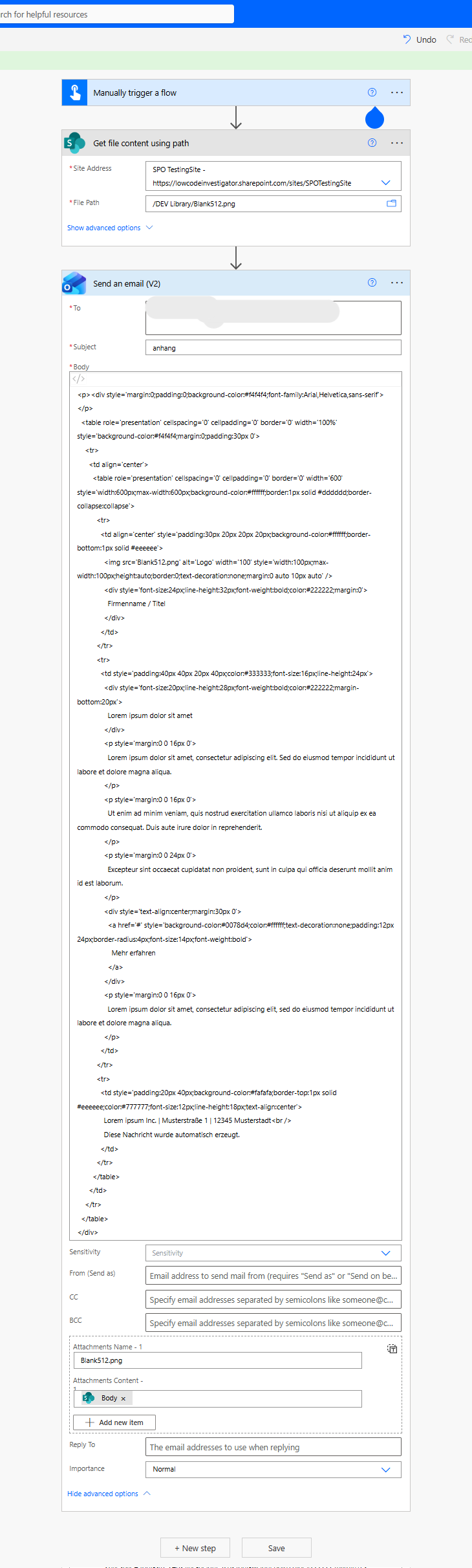
Neben dem direkten Versand aus Power Apps bietet Power Automate eine zweite Möglichkeit, E-Mails mit Anhängen zu versenden. Hier wird der gesamte Versandprozess innerhalb eines Flows abgebildet, wodurch sich Datenquellen, Anhänge und Inhalte flexibel kombinieren lassen. Im Mittelpunkt steht dabei der Outlook Connector mit der Aktion „Send an email (V2)“, über die die eigentliche E-Mail erstellt und versendet wird. Der große Vorteil liegt darin, dass Anhänge strukturiert vorbereitet werden können – beispielsweise aus SharePoint oder über definierte Testdaten.
Der Flow besteht im Kern nur aus zwei relevanten Aktionen. Zunächst wird mit Get file content using path der Dateiinhalt aus SharePoint geladen. Dabei greifst du über den Dateipfad auf die gewünschte Datei zu, die später als E-Mail-Anhang verwendet werden soll.
Im nächsten Schritt wird die Aktion Send an email (V2) verwendet. Im Bereich Attachments wird der Anhang manuell zusammengesetzt:
- Name → Der Dateiname, der in der E-Mail angezeigt werden soll, zum Beispiel
Blank512.png - Content → Der eigentliche Dateiinhalt aus der vorherigen SharePoint-Aktion
Get file content using path
Wichtig ist, dass nicht nur der Name der Datei gesetzt wird, sondern vor allem der zurückgegebene Dateiinhalt korrekt im Attachment-Feld landet. Erst dadurch wird die Datei tatsächlich als Anhang mitgesendet.
Damit ist der Anwendungsfall bereits umgesetzt: Datei aus SharePoint lesen, in Send an email (V2) als Anhang einfügen und direkt per E-Mail versenden.
FAQ
Warum ist mein E-Mail-Anhang leer?
In den meisten Fällen liegt das an einem falschen Mapping im Content-Feld. Der Dateiinhalt wird zwar geladen, aber nicht korrekt in die Attachments-Struktur übergeben.
Warum ist meine Datei beschädigt?
Das passiert häufig, wenn Base64-Daten falsch verarbeitet oder doppelt konvertiert werden. Achte darauf, den Inhalt unverändert zu übergeben.
Warum wird mein HTML nur als Text angezeigt?
Hier wurde die HTML-Option in der E-Mail-Aktion nicht aktiviert. Stelle sicher, dass der Body als HTML interpretiert wird.
Warum funktionieren mehrere Anhänge nicht?
Meist ist die Struktur im Attachments-Array nicht korrekt aufgebaut. Jeder Anhang muss als eigener Eintrag definiert werden.
Fazit
Das Versenden von E-Mails mit Anhängen innerhalb der Microsoft Power Platform lässt sich auf unterschiedliche Weise umsetzen – sowohl direkt aus Power Apps als auch über Power Automate. Beide Ansätze ermöglichen es, Dateien strukturiert zu versenden und Inhalte flexibel als HTML aufzubereiten.
Während der Versand in Power Apps besonders schnell und direkt innerhalb der Anwendung erfolgt, bietet Power Automate mehr Möglichkeiten bei der Verarbeitung von Daten und Anhängen, insbesondere in Kombination mit Quellen wie SharePoint.
Entscheidend ist in beiden Fällen, dass die Anhänge korrekt aufgebaut werden – sei es als Tabelle von Records in Power Apps oder über die Attachments-Struktur in der Aktion „Send an email (V2)“.
Mit den gezeigten Beispielen hast du eine solide Grundlage, um E-Mails mit Anhängen in deinen eigenen Anwendungen umzusetzen und die jeweiligen Ansätze flexibel an deine Anforderungen anzupassen.