Suche

Sende Webhook vom Iphone an Power Automate

Themen

Trigger Power Automate mit iPhone Shortcuts


Wenn du Power Automate nutzt und ein iPhone hast, dann wirst du diesen Trick lieben. Ich habe mir einen Shortcut gebaut, mit dem ich direkt vom iPhone aus Dateien oder URLs an eine Power Automate-Flow senden kann. Und das komplett flexibel per Webhook. In diesem Artikel zeige ich dir, wie das funktioniert – und wie du sowas selbst aufbauen kannst.

Manchmal will man schnell eine Datei oder einen Link vom Handy aus weiterverarbeiten. Sei es, um sie zu speichern, zu analysieren oder weiterzuleiten. Statt eine Mail an sich selbst zu schicken oder einen Umweg über OneDrive oder Dropbox zu machen, geht das auch smarter: Mit einem Shortcut auf dem iPhone, der über einen HTTP-Request eine Power Automate-Flow auslöst. Und genau das habe ich gemacht.

So funktioniert der Shortcut

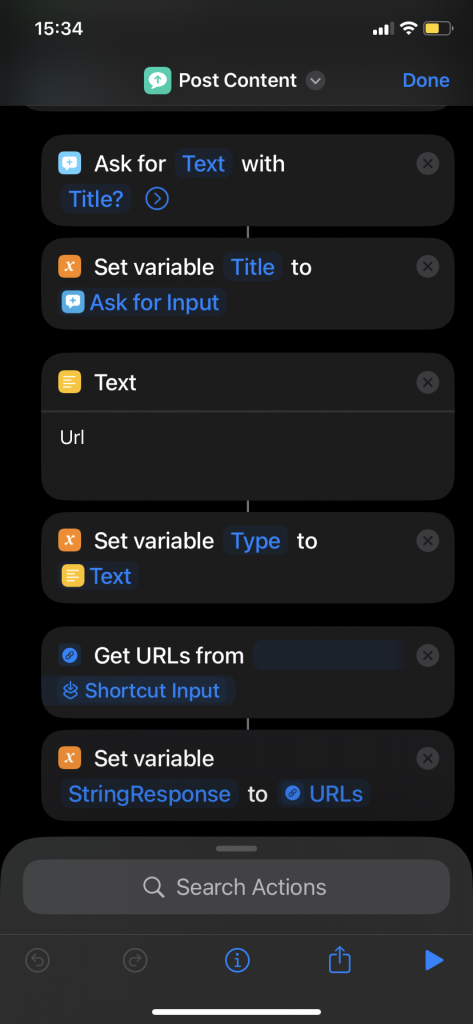
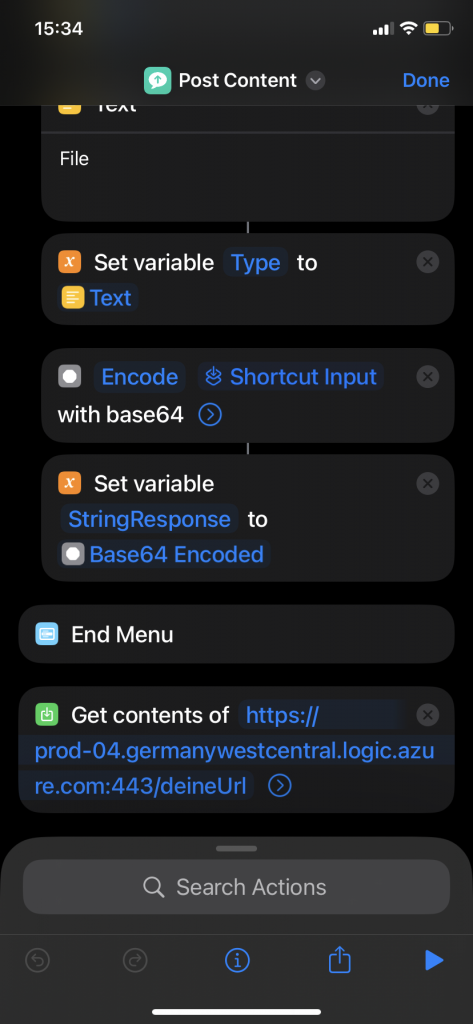
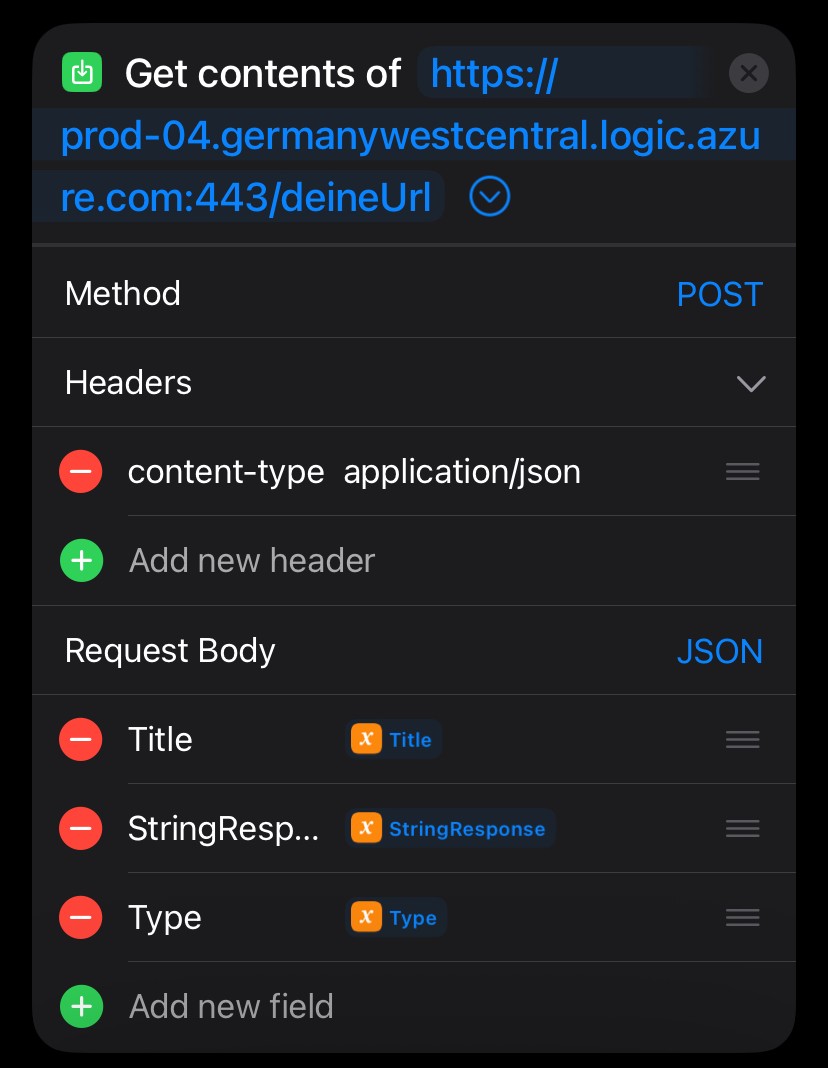
Im iPhone Shortcut habe ich einen Ablauf erstellt, der sowohl Dateien als auch URLs entgegennehmen kann. Sobald der Shortcut gestartet wird,  kann ich dann auswählen, ob es sich um eine Datei oder um eine URL handelt. Basierend auf der Auswahl wird dann der passende Inhalt an eine Webhook-URL geschickt – und zwar die URL meines Power Automate Flows.

Den Shortcut kannst du dir einfach runterladen. 

Der Webhook in Power Automate

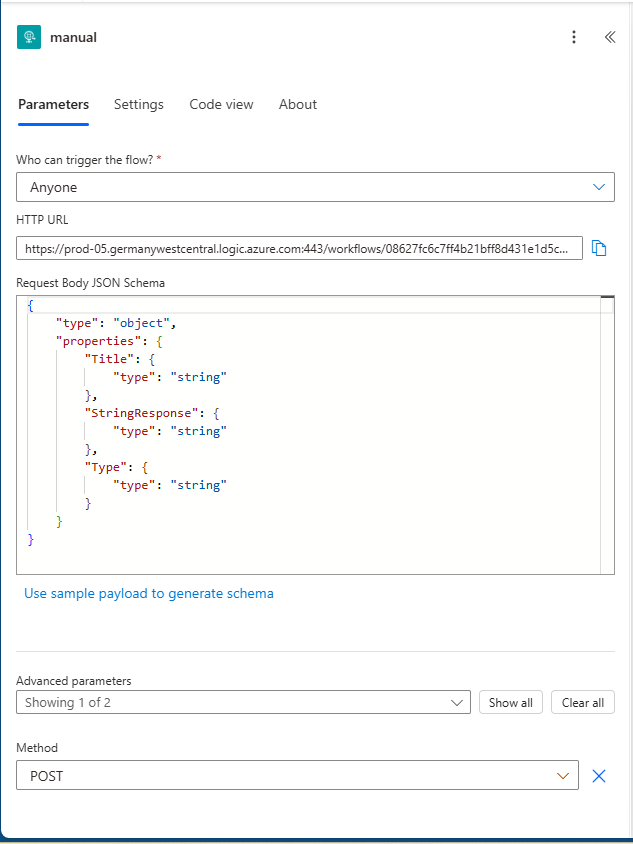
Im Power Automate Flow habe ich als Trigger den Typ „When a HTTP request is received“ verwendet. Dieser erzeugt eine URL, die ich in meinem iPhone Shortcut verwende. Der Flow ist so aufgebaut, dass er den Inhalt (also die Datei oder URL) und die gewählte Option (Datei oder Link) ausliest und entsprechend weiterverarbeitet.

Beispielsweise kann ich eine Datei automatisch in meinem OneDrive speichern oder eine URL analysieren lassen – je nachdem, was ich gerade mache. Ich nutze das unter anderem, um Webseiten für später zu speichern oder PDFs in einen SharePoint-Ordner zu packen.

Schema Shortcut
Schema Power Automate

Switch im Flow: Datei oder URL sauber verzweigen

In diesem Schritt wird der Flow ueber eine Switch-Logik gesteuert. Die Entscheidung basiert auf dem Wert Type, der direkt aus dem Trigger gelesen wird: @triggerBody()?['Type']. Genau damit trennt der Flow zwei mögliche Eingaben sauber voneinander, nämlich Url und File. Das ist ein einfacher, aber sehr robuster Ansatz, weil du unterschiedliche Datenformate nicht mit verschachtelten Bedingungen abfangen musst, sondern klar in eigene Fälle aufteilst.

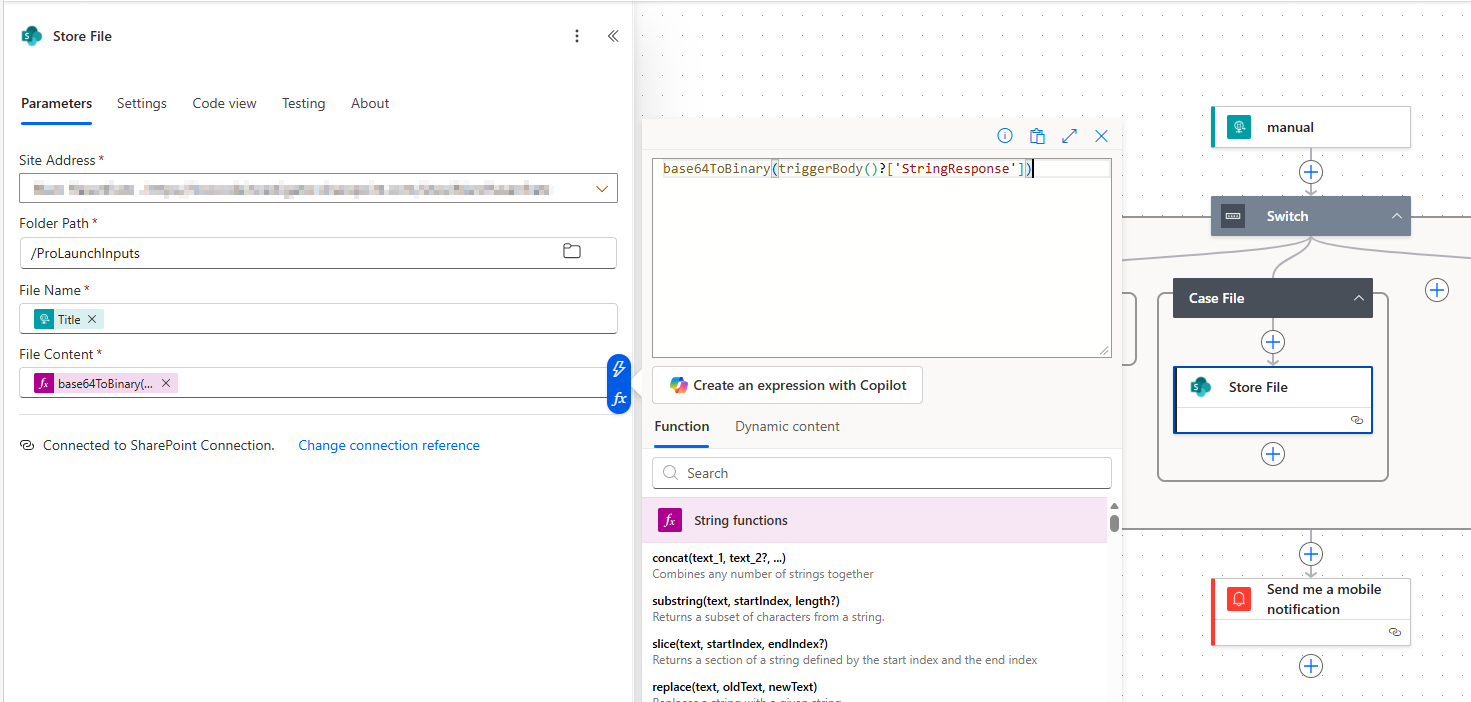
Der zweite Zweig ist Case File. Hier passiert die eigentliche Verarbeitung einer Datei. Sobald Type den Wert File enthaelt, wird die Aktion Store File ausgefuehrt. Diese Aktion erstellt eine Datei in SharePoint innerhalb des Ordners /ProLaunchInputs. Der Dateiname kommt aus dem Feld Title des Triggers, also @triggerBody()?['Title']. Der Dateiinhalt wird aus StringResponse gelesen und mit base64ToBinary(...) in ein binaeres Format umgewandelt. Das ist wichtig, weil Dateien im Flow oft als Base64-String uebergeben werden und vor dem Speichern erst korrekt zurueckgewandelt werden muessen.


Power Automate

base64ToBinary(
  triggerBody()?['StringResponse']
)

Was bringt dir das?


Der Vorteil ist klar: Du hast eine superschnelle Möglichkeit, Inhalte vom Handy aus automatisiert zu verarbeiten. Kein nerviges Umkopieren, keine Drittanbieter-Apps. Und das Ganze kannst du nach Belieben erweitern – z. B. um Metadaten zu ergänzen, automatisch zu taggen oder auch in Power BI weiterzuverarbeiten.

noch mehr interessante Beiträge

Nach oben scrollen